
Instructivo: Configurar una regla de correo entrante en Outlook
Este procedimiento te permitirá crear una regla automática para todos los correos recibidos de josemend.info@gmail.com, de manera que Outlook los organice sin pasar por la Bandeja de entrada.
Objetivo de la regla
La regla debe cumplir con lo siguiente:
- Omitir la Bandeja de entrada.
- Mover el correo a una carpeta llamada Trabajo.
- Marcar el correo como leído.
- Aplicarse también a los correos ya existentes en cualquier carpeta del buzón.
Outlook en la Web (Microsoft 365)
1. Acceder a reglas
- Ingresa a Outlook en la web.
- Selecciona el ícono de Configuración ⚙️.

- Elige Correo → Reglas.
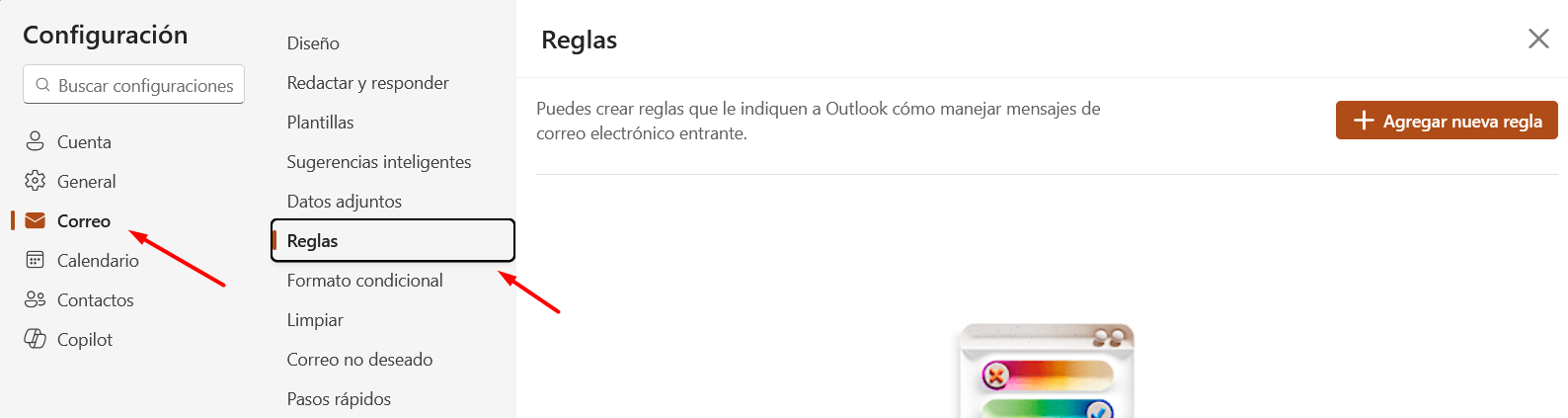
- Haz clic en Agregar nueva regla.
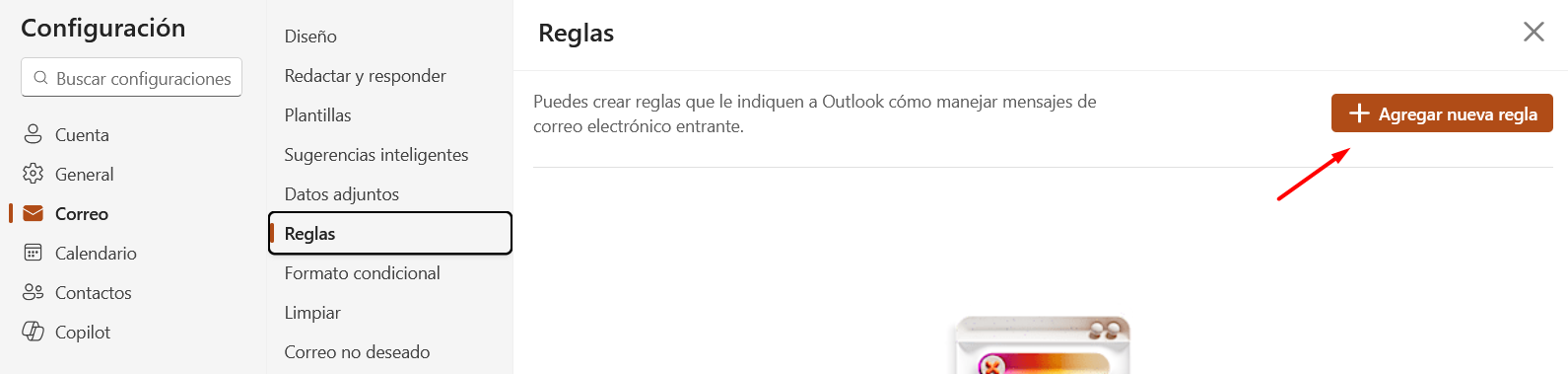
2. Configurar la regla
- Nombre de la regla: Correos de José Mendoza
- Condición: “De” → josemend.info@gmail.com
Acciones
- ✅ Mover a → carpeta trabajo
- ✅ Marcar como leído
- ✅ Detener el procesamiento de más reglas (recomendado)
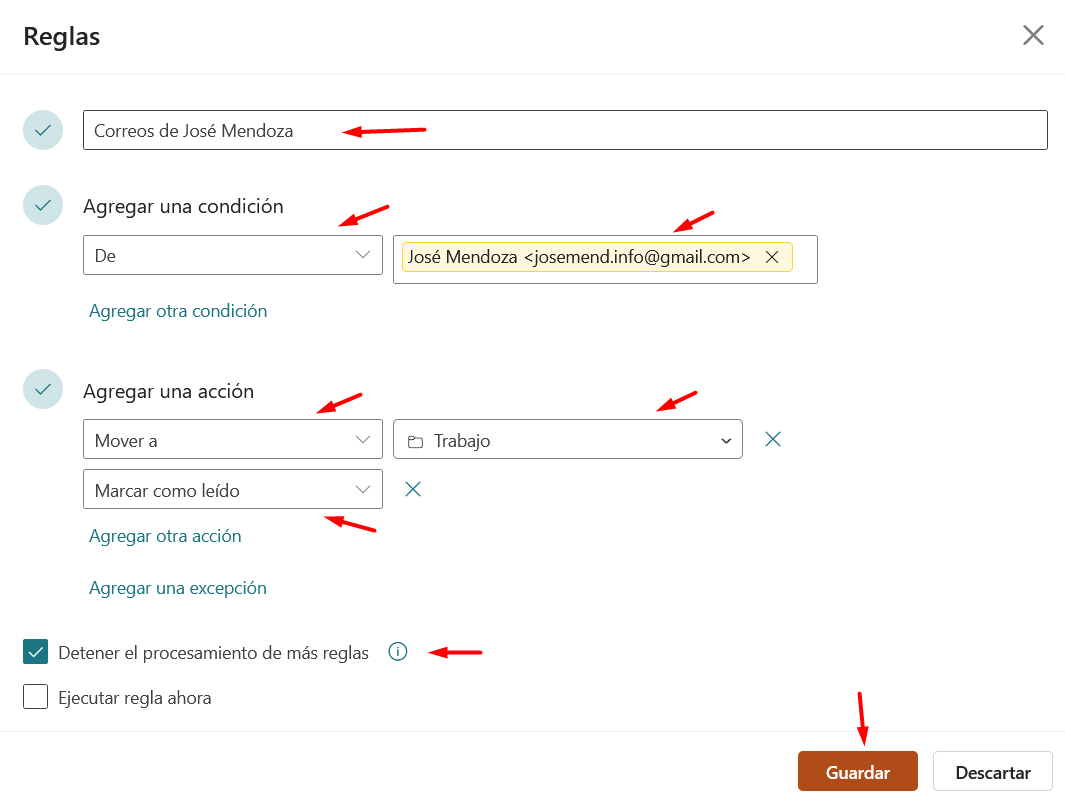
Guarda la regla.
🔍 Tip adicional (aplicar a todo el buzón)
Después de crear la regla, puedes mover manualmente correos antiguos de ese remitente a la carpeta trabajo, y la regla se aplicará automáticamente a los nuevos correos entrantes. Outlook utiliza reglas del lado del servidor, por lo que se aplican independientemente del dispositivo.
Soporte Asíncrono: Si tienes problemas configurando la regla en tu cuenta corporativa, envíame una captura de pantalla por WhatsApp y lo resolvemos de inmediato.
Liderazgo que viene de adentro.
Metagerencia