Taller Esencial de Excel · Sesión 1
Introducción a Microsoft Excel
Domina la herramienta y muévete con confianza



¿Cómo se aprende en este taller?
Es una visita guiada 100% experiencial y crítica.
Irás encontrándote con los elementos de la herramienta, tus preguntas se resuelven en el momento, para todo el grupo.
¿Cuál es el nivel? El que tú decidas
Continuar— SOBRE EL FACILITADOR
José Mendoza
METAGERENCIA · CONSULTOR EMPRESARIAL
Implemento sistemas de información, tecnología e inteligencia artificial para potenciar la operación, el análisis y la toma de decisiones empresariales.
Trabajo donde se cruzan los procesos de negocio con la tecnología — no desde la teoría, sino desde la operación real.
- Formo equipos de mercadeo, finanzas, administración, ingeniería y operaciones.
- Desarrollo líderes y funcionarios para que la tecnología sea un recurso de gestión, no una carga.
- Mi enfoque es lograr el máximo resultado con el menor esfuerzo.

Descubre lo que hay en Excel
Algunas cosas están ocultas para el común de las personas. Acá está el primer escalón del cambio de nivel: La observación y la lectura.
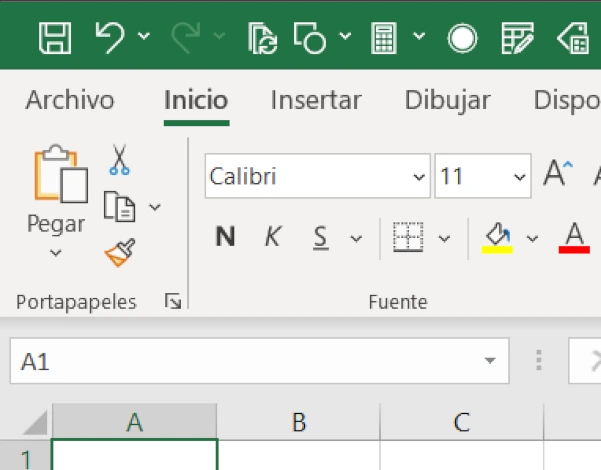
Barra de Título
Íconos. Título. Botones de control. Buscador de herramientas. Buscador. Login. Otros.
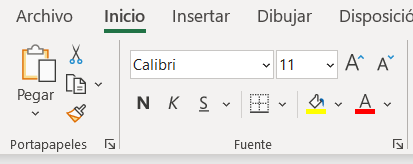
Barra de menús y cinta de opciones
Menús navegables. Marcador de posición. Grupos de opciones. Botones. Control de visibilidad. Otros.
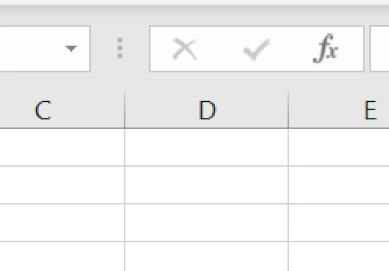
Barra de fórmulas
Cuadro de nombres. Controles de fórmulas. Barra de fórmulas. Control de la barra.
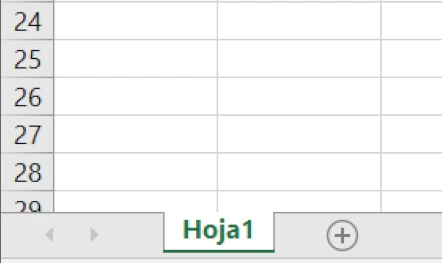
Ventana del libro
Selector de hoja. Títulos. Separadores. Celdas. Barras de desplazamiento. Navegador de hojas. Pestañas de hojas. Agregar hoja.
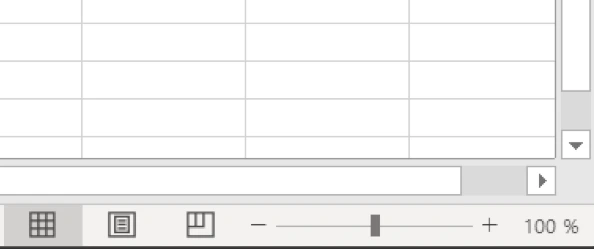
Barra de estado
Mensaje de modalidad. Control de macros. Recursos adicionales. Herramientas de seguimiento. Control de vistas y ventana.
Recorramos el entorno de Excel
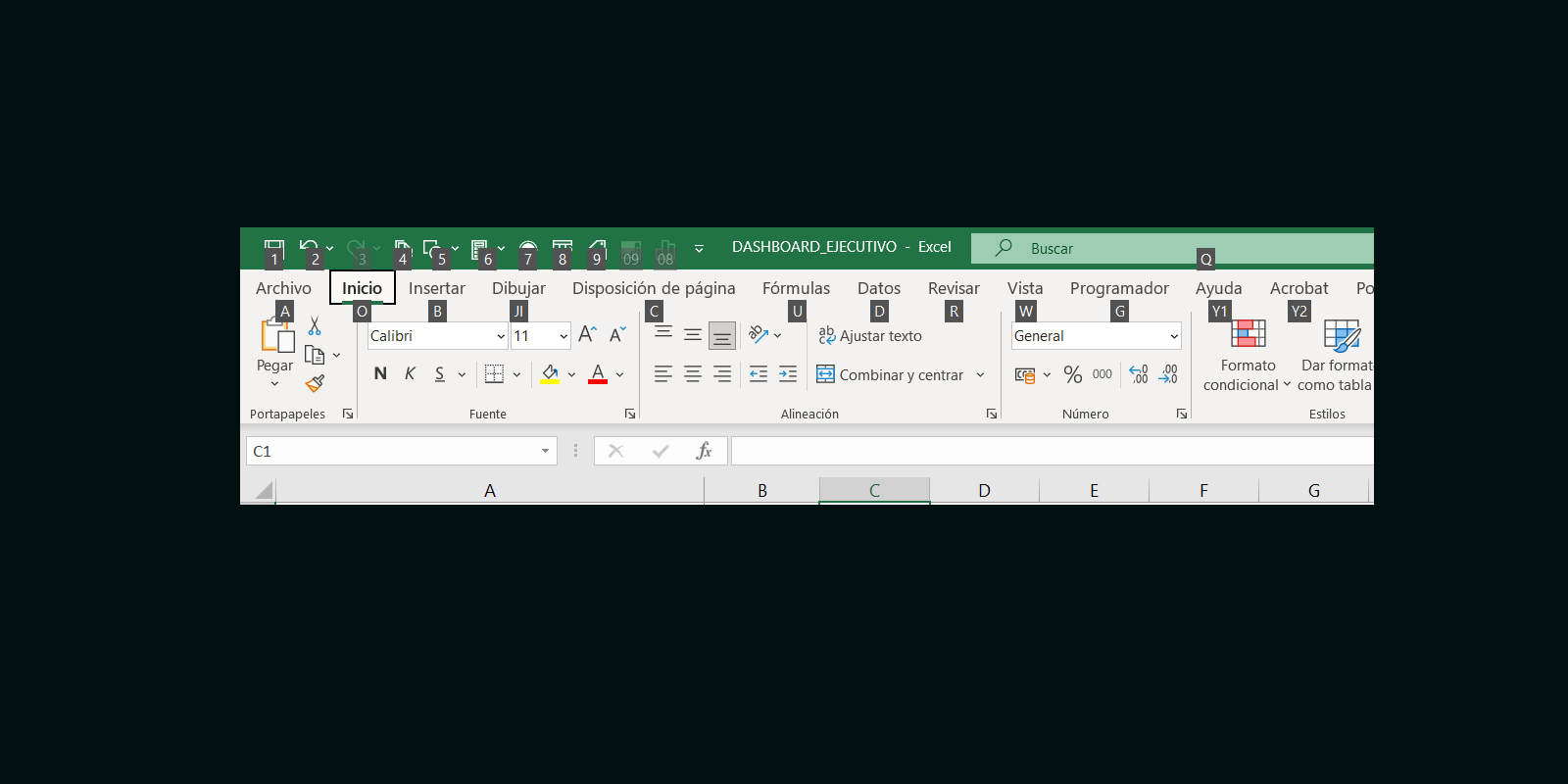
Las partes de la pantalla
Barra de título
Identifica el archivo abierto y los controles de ventana.
Barra de menús / cinta
Fichas, grupos y comandos organizados por función.
Barra de herramientas
Accesos directos a los comandos de uso más frecuente.
Barra de fórmulas
Cuadro de nombres, botón de función y cuadro de edición — donde se escribe y se corrige el contenido de una celda.
Barra de estado
Mensajes variables (según lo seleccionado) y mensajes fijos.
Ventana del libro
Filas, columnas, celdas, etiquetas de hoja y barras de desplazamiento.
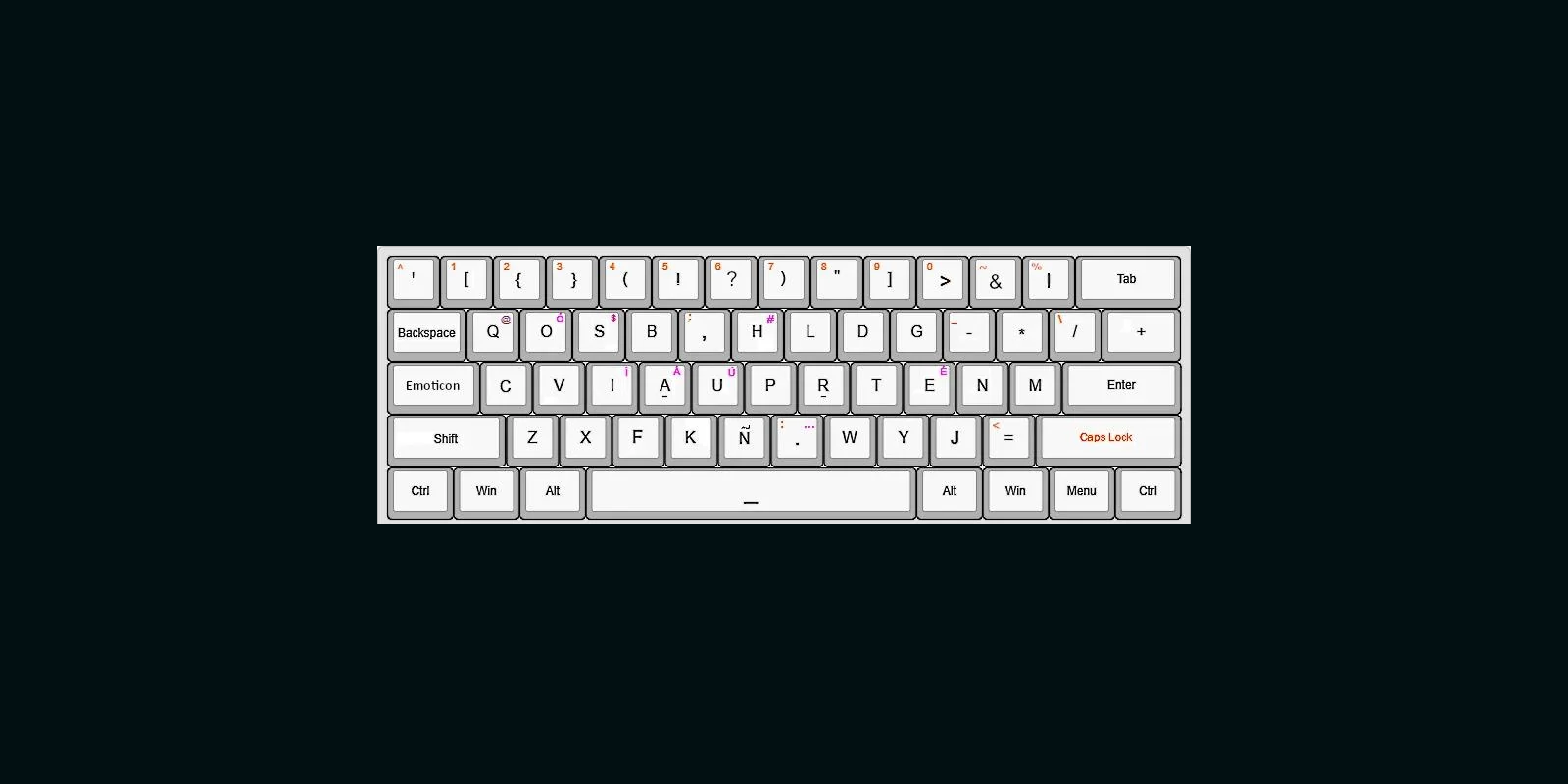
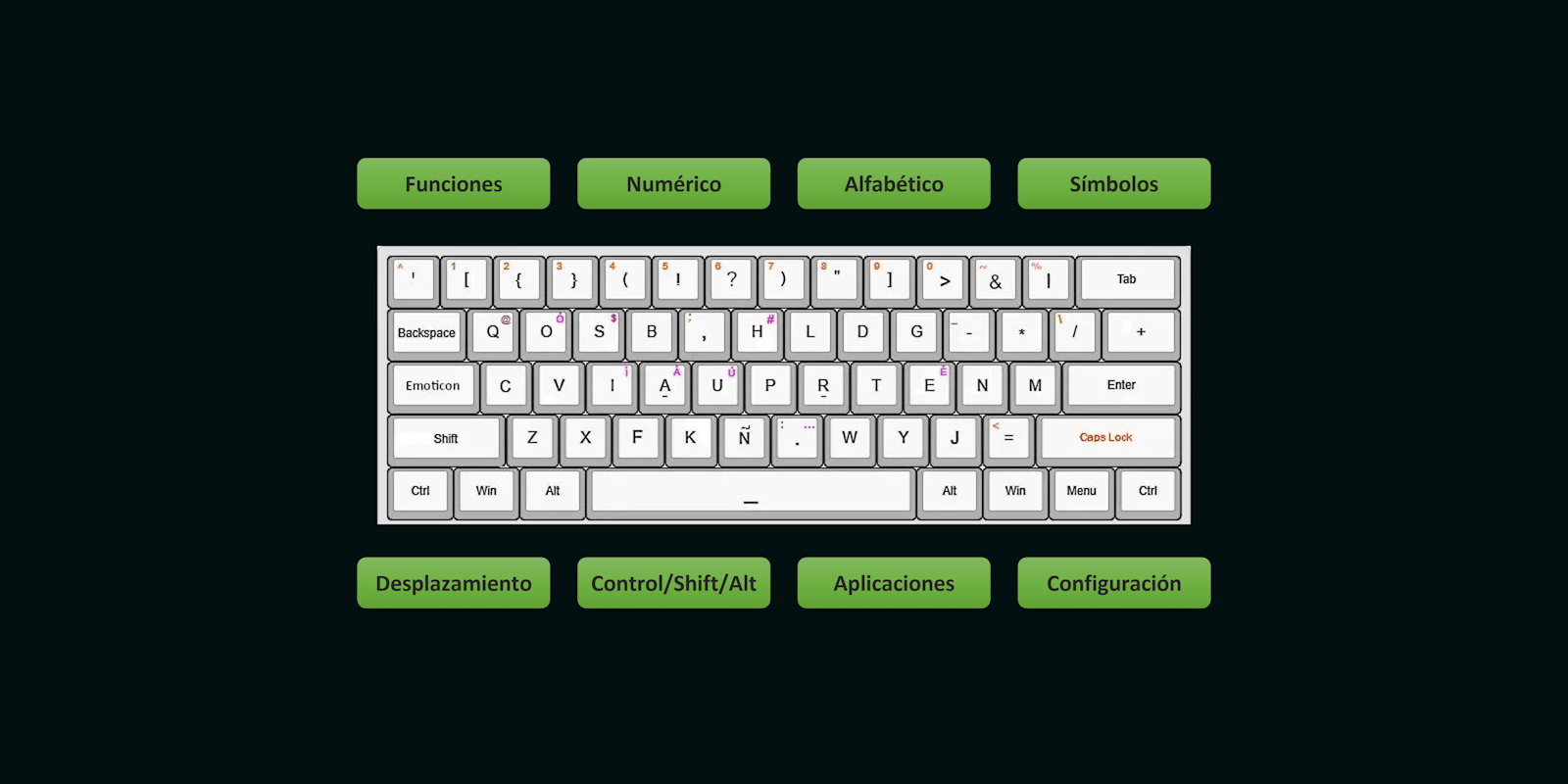
El teclado
Teclado de funciones
Escape, teclas de función.
Teclado alfanumérico
Letras y auxiliares.
Teclado numérico
Números, operaciones y otras opciones.
Teclado de desplazamiento
Flechas, tabulador, desplazamiento rápido y combinaciones.
El mouse
Botones
Principal, secundario y otros.
Scroll
Desplazamiento vertical y horizontal.
Clic y doble clic
Selección, falsa selección, arrastre y combinación con el teclado.
Punteros
Selección, edición, información y ubicación — cada forma del cursor indica una acción distinta.
Recorrido por las opciones de Excel
Mismo método: recorremos cada sección del cuadro de Opciones y profundizamos donde surja interés.
Configuración regional
Separador decimal, formato de fecha.
Opciones de Excel
General, fórmulas, guardar, avanzadas, personalizar cinta.
Configurar página
Cómo se prepara una hoja para verse o imprimirse.
Barras de herramientas
Qué se puede mostrar, ocultar o personalizar.
Práctica guiada
Ejercicio crítico
Ubica y nombra en voz alta un grupo de elementos de la interfaz que el facilitador señala — por ejemplo, la barra de fórmulas, la ficha Datos y el selector de zoom.
Variante opcional
Si terminas antes o quieres indagar más, explora dos o tres opciones adicionales de la cinta o del cuadro de Opciones que no hayamos mencionado, y prepárate para compartir un hallazgo con el grupo.
Preguntas frecuentes de esta sesión
No. Esta sesión está pensada como primer contacto, sin importar tu experiencia previa.
Cualquier versión de escritorio desde 2016 en adelante, incluyendo Microsoft 365 de escritorio. Si tu versión es más antigua, avísale al facilitador para adaptar lo que corresponda.
Se responde en el momento. Las preguntas espontáneas son parte del método de esta sesión y suelen enriquecer a todo el grupo.
Nota: estas preguntas son una propuesta inicial — a confirmar contigo.
Quienes han participado en este taller manifiestan sentir mayor confianza y rapidez al usar Excel.
Evaluación de la sesión
Antes de cerrar, tómate unos minutos para repasar lo visto y contarnos cómo te fue.
Ir a la evaluación (próximamente)